
オンラインの運営指導、事務の備え方を機材・書類・場所で整理
運営指導の事前通知を開いたら、「オンライン(Web会議)で実施します」と書かれていた。対面なら書類を机に並べておけばよかったけれど、画面越しだと何をどう見せればいいのか。カメラはどれを使うのか、書類はスキャンしておくのか、どの部屋でやればいいのか。考え始めると、手が止まってしまいますよね。
でも、安心してください。オンラインになっても、見られる中身は対面のときと同じです。変わるのは「どうやって見せるか」のほうだけ。そこさえ前もって整えておけば、当日はいつもの運営指導と同じ気持ちで臨めます。
この記事では、オンラインの運営指導に向けた事務の備えを、機材・書類・場所の3つと、当日の役割分担に分けて一緒に整理します。
結論:オンラインの運営指導は、①機材(パソコン・カメラ・マイク・回線)を本番と同じ部屋で事前にテストする ②書類は「画面で見せるもの」「送るもの」「手元で読み上げるもの」に分け、送る方法は自治体の指定に従う ③場所は、他の利用者さんの情報が映り込まない静かな部屋を確保する ④当日は「進行の窓口」と「書類を出す係」を分ける、の4つで落ち着いて迎えられます。まずは今日、事前通知に書かれた実施方法と、接続テストの案内があるかを確かめるところから始めましょう。
何が起きているか:運営指導の一部は、オンラインでもできるようになった
厚生労働省が令和4年(2022年)に示した「介護保険施設等運営指導マニュアル」で、運営指導のうち、人員・設備・運営の基準を確かめる部分や、報酬請求を確かめる部分は、オンライン(Web会議システムなど)を使って行うことができると整理されました。一方で、利用者さんの生活やケアの様子を実際に見て確かめる部分は、原則として事業所に来て行うものとされています。
そのため、現場ではこんな形がありえます。
- すべて事業所で実施:これまでどおりの対面の運営指導
- 書類の確認とヒアリングはオンライン、ケアの様子の確認は訪問:組み合わせ型
- 基準や請求の確認だけをオンラインで実施:書類中心の指導
どの形で行うか、どのWeb会議ツールを使うか、書類をどう受け渡すかは、指定権者(都道府県や市町村)が決めて事前通知で案内します。ここは自治体によってかなり違うところなので、この記事の内容より、届いた通知の指示を優先してください。
対面と比べて迷いやすいのは、「書類をめくって見せる」がそのままではできないことです。担当者さんが「この月の勤務表を見せてください」と言ったとき、すぐ画面に出せるか。そこが準備のいちばんの分かれ目になります。
オンラインの運営指導に向けた4つの備え
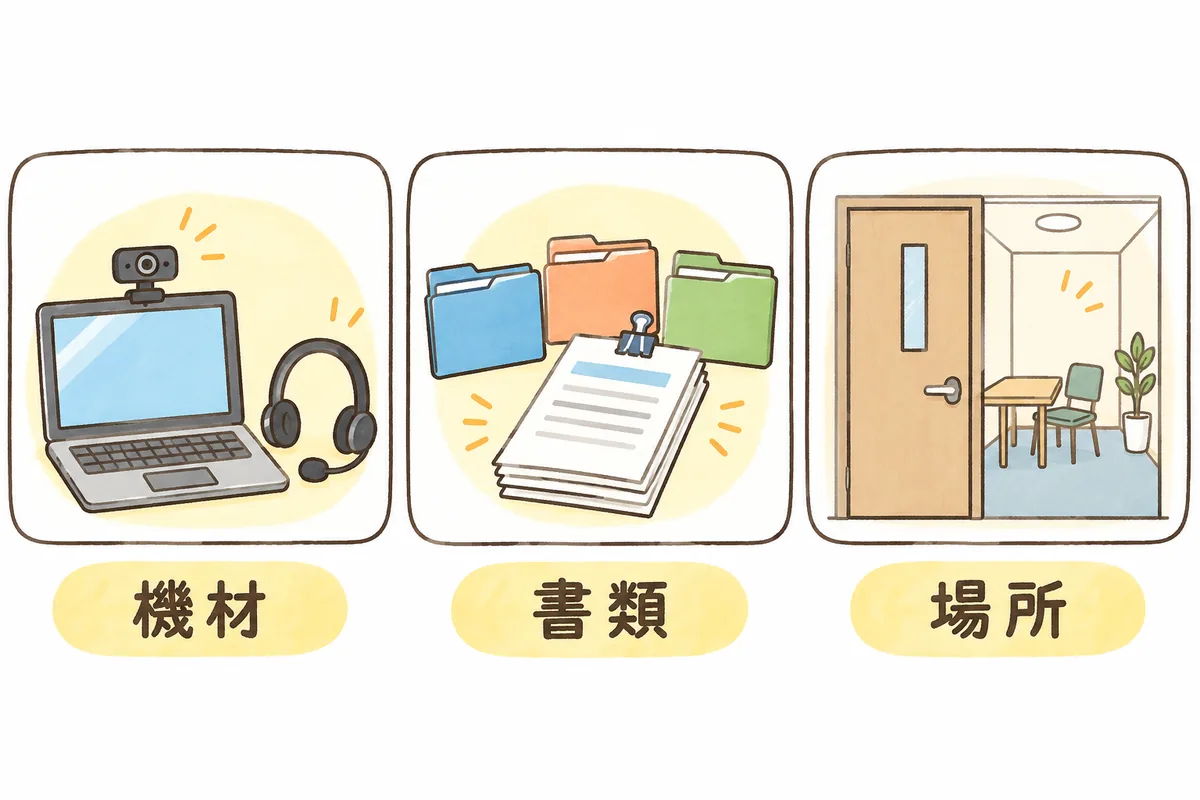
一度に全部そろえなくて大丈夫です。通知が届いてから当日までの間に、ひとつずつ見ていきましょう。
① 機材:本番と同じ部屋・同じ端末で、事前にテストする
オンラインで困りやすいのは、内容より先に「つながらない」「声が聞こえない」です。指導の中身に集中するためにも、機材は早めに確かめておきます。
- パソコン:当日使う1台を決める。指定のWeb会議ツールが、事業所のパソコンで使えるか(インストールの可否や、セキュリティ設定で止められないか)を確かめる
- カメラ・マイク:パソコン内蔵のもので足りるか。複数人が同席するなら、部屋全体の声を拾えるマイク付きスピーカーがあると聞き取りやすくなります
- 回線:当日使う部屋で、Wi-Fiが安定しているか。不安があれば有線でつなぐ
- 予備:つながらなくなったときに連絡する電話番号を、事前に担当者さんと確かめておく
自治体から接続テストの案内があれば、必ず参加しましょう。案内がなくても、本番と同じ部屋・同じ端末で、職員どうしで一度つないでみるだけで、当日の不安はぐっと減ります。
② 書類:「画面で見せる」「送る」「手元で読み上げる」に分ける
対面なら机に積んでおけた書類も、オンラインでは見せ方を決めておく必要があります。事前通知の書類一覧をもとに、次の3つに分けてみましょう。
- 事前に送るもの:自治体から「事前に提出してください」と指定された書類。送る方法(専用の受け渡しの仕組み、パスワード付きのファイルなど)は、必ず自治体の指定に従います。個人情報を含むので、自己判断でふだんのメールに添付して送るのは避けます
- 当日、画面で見せるもの:その場で求められそうな書類。紙のものは事前にスキャンしてPDFにし、ファイル名を「書類名_対象月」のようにそろえて、1つのフォルダにまとめておくと、すぐに開けます
- 手元で読み上げるもの:ヒアリングで聞かれそうな数字や日付のメモ。画面に出す必要はないけれど、すぐ答えられるように手元に置いておくもの
画面共有をするときは、見せるファイルだけを開いた状態にしておきます。デスクトップ全体を共有すると、関係のない利用者さんの名前が入ったファイルやメールの通知が映ることがあるからです。共有するのは「ウィンドウ単位」にしておくと安心です。
どんな書類が見られやすいかは、実地指導で見られる書類一覧|事務がそろえる順番と整え方 にまとめています。
③ 場所:映り込みがなく、静かで、途中で人が入ってこない部屋
オンラインの運営指導は、事業所の中から参加することがほとんどです。場所選びは意外と大事なところです。
- 映り込み:カメラに映る範囲に、利用者さんの名前が書かれたホワイトボードや掲示物、書類棚の背表紙がないか。必要なら位置をずらすか、布をかける
- 音:電話の着信音や、フロアの声が入りにくい部屋か。事務所で受けるなら、当日だけ電話の取り次ぎを別の人にお願いしておく
- 人の出入り:途中で職員さんが入ってこないよう、扉に「運営指導中」の貼り紙をしておく
- 時間:自治体から示された時間に余裕をもって、前後30分ほど部屋を押さえておく
④ 当日:「進行の窓口」と「書類を出す係」を分ける
対面のときは、聞かれたことに答えながら書類を手渡せました。オンラインでは、話しながらフォルダからファイルを探して画面共有するのは、思った以上に慌ただしくなります。
できれば、当日は役割を分けておきましょう。
- 進行の窓口(管理者など):担当者さんとのやりとり、ヒアリングへの回答
- 書類を出す係(事務):求められた書類を開いて画面共有する、送る書類を準備する
- 現場への確認役:その場で分からないことを、現場の職員さんに確かめに行く
人数が足りないときは、窓口と書類係を1人で兼ねてもかまいません。その場合は「少しお待ちください、いま画面に出します」と一言添えれば十分です。あわてて探す姿を見せても、誰も責めたりはしません。
当日の大きな流れは、対面と同じです。運営指導の当日、事務はどう動く?流れと立ち回りを一緒に整理 もあわせて見ておくと、全体の見通しが立ちます。
具体例:書類係を決めたら、画面越しでも落ち着いて答えられた
たとえば、訪問介護事業所で請求と書類管理を担当している事務さんの例です。事前通知に「書類の確認とヒアリングはWeb会議で行う」とありました。
準備する前の不安 「勤務表を見せてください」と言われたら、どのフォルダに入っていたか探しているうちに沈黙が続きそう。管理者さんは話しながらパソコンを操作するのが苦手。事務所は電話がよく鳴る。
準備したこと
- 指定のWeb会議ツールで、管理者さんと別室どうしで一度つないでみた。事務所のパソコンではマイクが小さかったため、マイク付きスピーカーを借りた
- 事前通知の書類一覧を見ながら、紙の書類をスキャンし、「書類名_対象月」のファイル名で1つのフォルダにまとめた
- 当日は相談室を使い、扉に貼り紙をして、電話はほかの職員さんにお願いした
- 管理者さんが窓口、事務さんが書類係と分担した
当日、「この月の実績を見せてください」と言われても、フォルダからすぐに開いて画面共有できました。担当者さんからも「見やすいですね」と声をかけてもらえ、終わったあとに管理者さんと「思ったより落ち着いてできたね」と顔を見合わせたそうです。
影響:見せ方を整えると、中身の話に集中できる
オンラインの備えを整えておくと、当日だけでなく、そのあとにも良い変化があります。
- 接続や書類探しで時間を取られず、担当者さんとのやりとりそのものに集中できる
- 書類をスキャンして名前をそろえたフォルダは、次の運営指導や監査、内部の点検にもそのまま使える
- 画面共有の範囲や映り込みに気をつけることで、利用者さんの個人情報を守る意識が事業所の中で自然と育つ
- 役割分担を決めておくと、管理者さん1人に負担が集中しない
オンラインの運営指導は、特別なものではありません。いつもの書類を、いつもの中身のまま、画面越しに見せるだけです。準備した分だけ、当日は落ち着いていられます。
明日やること(優先順位と代替)
- 事前通知を読み返し、実施方法(オンライン・対面・組み合わせ)、使うツール、書類の受け渡し方法を確かめる
- 接続テストの案内があれば日程を押さえる。なければ、職員どうしで本番と同じ部屋・端末でつないでみる
- 書類一覧を「送るもの」「画面で見せるもの」「手元で読み上げるもの」に分ける
- 画面で見せる書類をスキャンし、ファイル名をそろえて1つのフォルダにまとめる
- 当日の部屋を押さえ、映り込みと電話の取り次ぎを確かめる
- 「進行の窓口」と「書類を出す係」を管理者さんと決めておく
時間がとれないときは、1と2だけでも十分です。つながることさえ確かめておけば、書類は当日「少しお待ちください」で取りに行けます。
確認チェックリスト(オンラインの運営指導・最小ライン)
- 事前通知で、実施方法・使うWeb会議ツール・書類の受け渡し方法を確かめた
- 当日使うパソコンで、指定のツールが動くことを確かめた
- 本番と同じ部屋で、カメラ・マイク・回線をテストした
- つながらなくなったときに連絡する電話番号を、担当者さんと確かめた
- 事前に送る書類は、自治体が指定した方法で送る準備ができている
- 画面で見せる書類をスキャンし、ファイル名をそろえて1つのフォルダにまとめた
- 画面共有はウィンドウ単位で行い、関係のないファイルや通知が映らないようにした
- カメラに映る範囲に、利用者さんの情報が書かれた掲示物や書類がない
- 当日の部屋を押さえ、電話の取り次ぎと人の出入りに配慮した
- 「進行の窓口」と「書類を出す係」の分担を決めた
よければ、こちらも
- 通知が届いてからの段取りは 運営指導の事前通知が届いたら、まず何からやるか順番に、そろえる書類は 実地指導で見られる書類一覧|事務がそろえる順番と整え方 にまとめています。
- 当日の受け答えは 運営指導のヒアリング、聞かれやすいことと答え方の準備 と 運営指導の当日、事務はどう動く?流れと立ち回りを一緒に整理 が近いテーマです。
- 普段からの備えは 運営指導の通知が来てもあわてない、普段からの小さな備え、書類の保存のしかたは 介護の書類、保存年限は何年?迷わないファイリングを一緒に整理 もどうぞ。
画面越しの運営指導は、はじめてだと誰でも緊張します。でも、見られるのはあなたの事業所が毎日積み重ねてきた、いつもの書類です。今日は事前通知をもう一度開いて、実施方法を確かめるだけで十分。その一歩で、もう準備は始まっています。

準備をひとつずつ進めたあなたなら、画面の向こうの担当者さんとも、いつもどおりに話せます。終わったあとの「思ったより落ち着いてできたね」を、楽しみにしていてください。